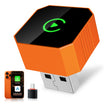
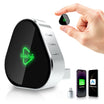
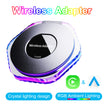
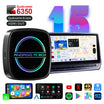

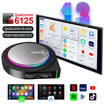
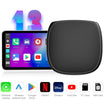
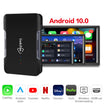
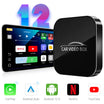
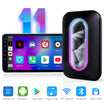

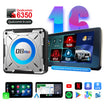

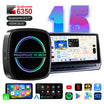
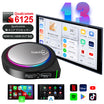
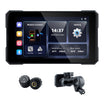
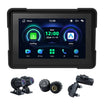
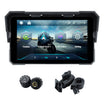
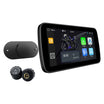

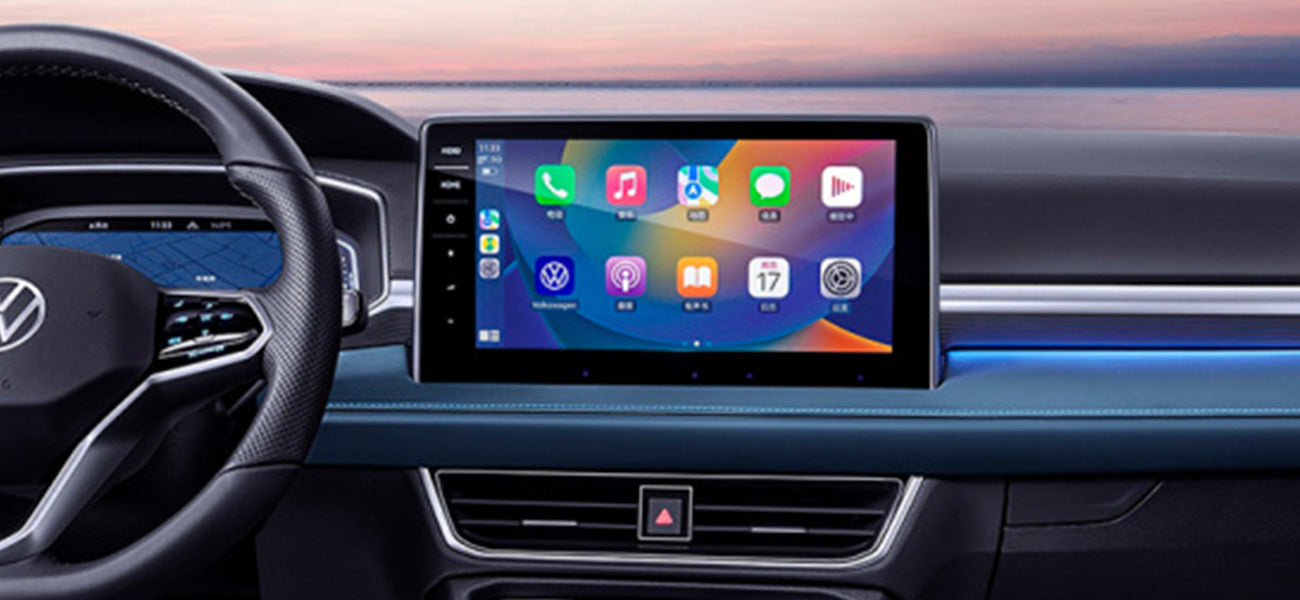
إنه موقف محبط: تدخل سيارتك، وتشغّل المحرك، وتنتظر بفارغ الصبر اتصال محول Linkifun اللاسلكي لـ CarPlay بجهاز iPhone. لكن بدلًا من الاتصال السلس والفوري الذي تتوقعه، تجد نفسك تنتظر ما يبدو كأنه دهر. فلماذا يستغرق CarPlay وقتًا طويلًا للاتصال، وماذا يمكنك أن تفعل حيال ذلك؟
تسعى Linkifun إلى تقديم أفضل تجربة لـ CarPlay، ولكن، مثل جميع التقنيات، يمكن لعوامل مختلفة أن تؤثر في الأداء وسرعة الاتصال. في هذا الدليل الشامل، سنستعرض الأسباب الشائعة وراء بطء اتصالات CarPlay ونشارك حلولًا عملية تساعدك على العودة إلى الطريق بشكل أسرع والاستمتاع بجميع الميزات التي يقدمها CarPlay.
1. تداخل Bluetooth وWi-Fi: السبب الخفي
من أكثر الأسباب شيوعًا لبطء اتصالات CarPlay التداخلُ الناتج عن إشارات Bluetooth أو Wi-Fi. يستخدم CarPlay اللاسلكي، مثل ذلك الذي يتيحه محول Linkifun اللاسلكي لـ CarPlay، كلًّا من Bluetooth وWi-Fi لإنشاء اتصال. وإذا حدث أي تداخل مع هذه الإشارات، فقد يتأخر الاتصال أو يصبح غير موثوق.
لماذا يحدث ذلك؟
- يمكن أن تتأثر إشارة Bluetooth بالتداخل من الأجهزة القريبة التي تستخدم التردد نفسه، بما في ذلك الهواتف الأخرى أو مكبرات الصوت اللاسلكية أو حتى أنظمة السيارات القريبة.
- قد يأتي تداخل Wi-Fi من المناطق المزدحمة التي تحتوي على شبكات متعددة، مثل مواقف السيارات أو مراكز التسوق أو المركبات الأخرى.
كيفية إصلاح ذلك:
- التأكد من قوة إشارات Bluetooth وWi-Fi: يعتمد الاتصال بين جهاز iPhone ومحول Linkifun على إشارات Bluetooth وWi-Fi قوية وخالية من التداخل. تأكد من تشغيل Bluetooth على هاتفك ومن تمكين Wi-Fi. بالإضافة إلى ذلك، تحقق مما إذا كانت هناك أجهزة قريبة تستخدم Bluetooth أو Wi-Fi وقد تسبب تداخلًا. يمكنك محاولة إيقاف تشغيل Bluetooth على الأجهزة الأخرى، مثل ساعتك الذكية أو سماعات الأذن، التي قد تكون قريبة.
- الانتقال إلى منطقة أقل ازدحامًا: إذا كنت في موقف سيارات أو منطقة مزدحمة تحتوي على الكثير من الأجهزة الإلكترونية من حولك، فحاول القيادة إلى موقع به إشارات أقل لتقليل التداخل. قد يُحدث ذلك فرقًا ملحوظًا في سرعة الاتصال.
2. البرامج الثابتة أو البرامج القديمة: الحفاظ على تحديث كل شيء
يتطلب كلٌّ من محول Linkifun لـ CarPlay وجهاز iPhone أحدث تحديثات البرامج للحفاظ على الأداء الأمثل. وقد تتسبب البرامج الثابتة القديمة على محول CarPlay أو الإصدار الأقدم من iOS على جهاز iPhone في مشكلات توافق، مما يؤدي إلى اتصال أبطأ أو حتى فشل الاتصال.
لماذا يحدث ذلك؟
- بمرور الوقت، تصدر شركات تصنيع الأجهزة والبرامج تحديثات لمعالجة الأخطاء وتحسين الأداء وإضافة ميزات جديدة. وقد يؤدي عدم تحديثها إلى حدوث مشكلات، لا سيما مع إصدارات iOS الأحدث أو تحديثات البرامج لجهاز Linkifun.
كيفية إصلاح ذلك:
- حدّث البرامج الثابتة لمحول Linkifun: تحقّق بانتظام من وجود تحديثات للبرامج الثابتة عبر تطبيق Linkifun أو موقع الويب. غالبًا ما تكون تحديثات البرامج الثابتة مصممة لتحسين سرعة اتصال CarPlay اللاسلكي واستقراره.
- حدّث إصدار iOS على جهاز iPhone لديك: تأكد من أن جهاز iPhone لديك يعمل بأحدث تحديث لنظام iOS. تُصدر Apple تحديثات بانتظام لتحسين أداء CarPlay وإصلاح الأخطاء وتحسين الاتصال. يمكنك التحقق من وجود تحديثات لنظام iOS من خلال الإعدادات > عام > تحديث البرامج.
3. كابل USB متآكل أو معيب (لـ CarPlay السلكي)
إذا كنت تستخدم اتصالًا سلكيًا بسيارتك مع محول Linkifun، فإن كابل USB الذي تستخدمه قد يؤدي دورًا مهمًا في سرعة الاتصال. بمرور الوقت، قد تتآكل الكابلات أو تتعرض للتلف، مما قد يؤدي إلى انخفاض معدلات نقل البيانات.
لماذا يحدث ذلك؟
- يمكن أن تتدهور كابلات USB مع كثرة الاستخدام، ولا سيما إذا كانت تُثنى أو تُلوى بشكل متكرر. وقد يتسبب الكابل التالف في اتصالات متقطعة أو بطيئة، مما يسبب الإحباط عند محاولة الاتصال بـ CarPlay.
كيفية إصلاح ذلك:
- استخدم كابل USB عالي الجودة ومعتمدًا: استخدم دائمًا كابل USB عالي الجودة ومعتمدًا من Apple مع CarPlay. قد لا توفر الكابلات منخفضة الجودة أو التابعة لجهات خارجية الطاقة أو معدلات نقل البيانات اللازمة، مما يؤدي إلى بطء الاتصال.
- افحص الكابل بحثًا عن أي تلف: تحقّق من كابل USB بحثًا عن أي علامات تآكل، مثل الاهتراء أو الانحناء أو التلف الظاهر. إذا كان الكابل تالفًا، فاستبدله بآخر جديد ومعتمد لضمان أداء سريع ومستقر لـ CarPlay.
4. مشكلات توافق الهاتف
على الرغم من أن محول CarPlay اللاسلكي من Linkifun مصمم للعمل مع معظم أجهزة iPhone الحديثة، فإن بعض الأجهزة ليست محسّنة لاستخدام CarPlay اللاسلكي. قد لا تتصل الطرز الأقدم بنظام CarPlay بالسرعة نفسها، أو قد لا تتصل به إطلاقًا، مما يؤدي إلى بطء الاتصال أو فشله تمامًا.
لماذا يحدث ذلك؟
- يدعم CarPlay أجهزة iPhone التي تعمل بنظام iOS 7.1 أو أحدث، ولكن لاستخدام CarPlay اللاسلكي، تحتاج إلى iPhone 5 أو أحدث للاتصالات السلكية، وإلى iPhone 6 أو أحدث للاتصالات اللاسلكية. قد تواجه الطرز الأقدم صعوبة في الاتصال بشكل موثوق.
كيفية إصلاح ذلك:
- تحقق من توافق جهاز iPhone لديك: تأكد من أن جهاز iPhone لديك متوافق مع CarPlay اللاسلكي. يدعم CarPlay اللاسلكي أجهزة iPhone 6 والإصدارات الأحدث، ولكن يجب أن يعمل جهازك بإصدار iOS المناسب (iOS 9 أو أحدث). إذا كنت تستخدم جهاز iPhone أقدم، ففكّر في الترقية إلى طراز أحدث لتحسين تجربة CarPlay.
5. تشغيل عدد كبير جدًا من التطبيقات على جهاز iPhone
عندما يكون جهاز iPhone لديك يشغّل عددًا كبيرًا جدًا من التطبيقات في الخلفية، فقد يؤثر ذلك في أداء CarPlay اللاسلكي. ويرجع ذلك إلى أن جهاز iPhone يحتاج إلى مشاركة الموارد بين اتصال CarPlay والتطبيقات الأخرى.
لماذا يحدث ذلك؟
- إذا كان عدد كبير جدًا من التطبيقات يستخدم Wi-Fi أو Bluetooth في الخلفية، فقد يؤدي ذلك إلى إبطاء الاتصال بين جهاز iPhone ومحوّل Linkifun اللاسلكي. بالإضافة إلى ذلك، قد تؤثر التطبيقات قيد التشغيل التي تستهلك قدرًا كبيرًا من موارد النظام (مثل تطبيقات الملاحة أو خدمات بث الموسيقى) في الأداء بدرجة أكبر.
كيفية إصلاح ذلك:
- أغلق التطبيقات التي تعمل في الخلفية: قبل الاتصال بـ CarPlay، أغلق أي تطبيقات غير ضرورية تعمل على هاتفك. يمكنك التمرير لأعلى على الشاشة الرئيسية (في أجهزة iPhone المزودة بـ Face ID) أو النقر مرتين على زر الشاشة الرئيسية (في الطرازات الأقدم) لعرض التطبيقات التي لا تستخدمها حاليًا وإغلاقها.
- أعد تشغيل جهاز iPhone: إذا كنت لا تزال تواجه مشكلات، فحاول إعادة تشغيل جهاز iPhone. سيؤدي ذلك إلى مسح الملفات المؤقتة وتحديث النظام، مما قد يحسّن سرعة اتصال CarPlay.
6. إعادة ضبط اتصال CarPlay أو إعادة الاقتران
في بعض الأحيان، يمكن لمجرد إعادة ضبط الاتصال بين جهاز iPhone ومحوّل Linkifun لـ CarPlay أن يحل مشكلة الاتصالات البطيئة أو المتقطعة.
لماذا يحدث ذلك؟
- قد تتعرض عملية الاقتران بين هاتفك ومحوّل Linkifun أحيانًا للتلف أو التقادم، مما يسبب تأخيرات في عملية الاتصال.
كيفية إصلاح ذلك:
- ألغِ الاقتران ثم أعد الاقتران: انتقل إلى إعدادات Bluetooth في جهاز iPhone، وابحث عن محوّل Linkifun لـ CarPlay في قائمة الأجهزة المقترنة، ثم اضغط على "تجاهل هذا الجهاز". بعد ذلك، أعد إقران جهاز iPhone بمحوّل Linkifun كما لو كنت تتصل به للمرة الأولى. قد يحل ذلك أي مشكلات في الاقتران ربما تسبب بطء الاتصال.
- استخدم الاتصال السلكي لاستكشاف الأخطاء وإصلاحها: إذا ظل CarPlay اللاسلكي بطيئًا، فحاول التبديل مؤقتًا إلى اتصال سلكي لتحديد ما إذا كانت المشكلة في الإشارة اللاسلكية أم في المحوّل نفسه.
7. ضعف مصدر الطاقة لمحوّل CarPlay
يتطلب محوّل Linkifun اللاسلكي لـ CarPlay مصدر طاقة مستقرًا ليعمل بفعالية. وإذا كان منفذ USB في السيارة لا يوفّر طاقة كافية، فقد يؤثر ذلك في أداء اتصال CarPlay، مما يسبب تأخيرات أو فشلًا في الاتصال.
لماذا يحدث ذلك؟
- قد لا توفّر بعض منافذ USB في السيارات، ولا سيما القديمة منها، طاقة كافية لتحقيق أداء مثالي لـ CarPlay اللاسلكي. وقد يؤدي ذلك إلى بطء سرعات الاتصال أو عدم استقرار الأداء.
كيفية إصلاح ذلك:
- استخدم منفذ USB مختلفًا: إذا كانت سيارتك مزوّدة بعدة منافذ USB، فحاول توصيل محوّل Linkifun بمنفذ آخر لمعرفة ما إذا كان ذلك سيحسّن مصدر الطاقة.
- استخدم مصدر طاقة خارجيًا: إذا كان منفذ USB في سيارتك لا يوفّر طاقة كافية، ففكّر في استخدام محوّل طاقة منفصل أو منفذ ولاعة السجائر بجهد 12 فولت لتزويد جهاز Linkifun بالطاقة.
8. مشكلات نظام المعلومات والترفيه في سيارتك
في بعض الحالات، قد لا تكمن المشكلة في محوّل Linkifun أو هاتفك، بل في نظام المعلومات والترفيه في السيارة. فقد تواجه أنظمة المعلومات والترفيه أحيانًا أخطاءً برمجية أو مشكلات في الاتصال تؤثر في أداء CarPlay.
لماذا يحدث ذلك؟
- قد تتسبب أخطاء البرامج أو البرامج الثابتة القديمة في نظام المعلومات والترفيه في سيارتك في بطء اتصالات CarPlay أو انقطاعها، لا سيما عند الاقتران بهواتف ذكية أحدث أو محوّلات CarPlay اللاسلكية.
كيفية إصلاح ذلك:
- حدّث برنامج نظام المعلومات والترفيه في سيارتك: تحقّق من وجود تحديثات لنظام المعلومات والترفيه في سيارتك. تصدر بعض الشركات المصنّعة تحديثات لتحسين وظائف CarPlay وإصلاح الأخطاء المعروفة. ويمكنك عادةً العثور على هذه المعلومات من خلال قائمة الإعدادات في السيارة أو على موقع الشركة المصنّعة.
- أعد ضبط نظام المعلومات والترفيه: إذا كنت لا تزال تواجه مشكلة، يمكنك محاولة إجراء إعادة ضبط بسيطة لنظام المعلومات والترفيه في سيارتك. راجع دليل المستخدم الخاص بسيارتك لمعرفة كيفية إعادة ضبط النظام.
9. اتصال عدد كبير جدًا من الأجهزة بنظام المعلومات والترفيه
تتيح العديد من السيارات اتصال أجهزة متعددة بنظام المعلومات والترفيه عبر Bluetooth أو USB، ما قد يحمّل النظام فوق طاقته ويبطئ اتصال CarPlay.
لماذا يحدث ذلك؟
- إذا كانت سيارتك تحاول التعامل مع عدة اتصالات Bluetooth أو USB في الوقت نفسه، فقد يؤثر ذلك في سرعة اتصال CarPlay وموثوقيته.
كيفية إصلاح ذلك:
- افصل الأجهزة غير الضرورية: إذا كانت هناك أجهزة أخرى متصلة بنظام المعلومات والترفيه في سيارتك، مثل الهواتف أو الأجهزة اللوحية الأخرى أو مكبرات صوت Bluetooth، فافصلها لتحرير النطاق الترددي لاتصال CarPlay.
- حدِّد عدد الاتصالات: حاول تقليل عدد الأجهزة المتصلة بالنظام أثناء استخدام CarPlay لضمان الأداء الأمثل.
10. نقل كمية كبيرة جدًا من البيانات عبر الشبكة اللاسلكية
يعتمد CarPlay اللاسلكي على Wi-Fi للتواصل بين هاتفك ومحوّل Linkifun. وإذا كان يتم نقل قدر كبير من البيانات عبر شبكة Wi-Fi نفسها، فقد تنخفض سرعة الاتصال.
لماذا يحدث ذلك؟
- إذا كانت أجهزة أخرى في سيارتك تستخدم شبكة Wi-Fi نفسها لأنشطة تستهلك نطاقًا تردديًا كبيرًا، مثل بث الفيديو أو تنزيل الملفات، فقد يتسبب ذلك في إبطاء اتصال CarPlay.
كيفية إصلاح ذلك:
- حدِّد استخدام البيانات: تأكد من عدم استخدام أي أجهزة أخرى كميات كبيرة من البيانات على شبكة Wi-Fi أثناء محاولة الاتصال بـ CarPlay. وإذا لزم الأمر، افصل مؤقتًا الأجهزة الأخرى التي قد تستهلك النطاق الترددي.
الخلاصة
يمكن أن تنتج بطء استجابة اتصال CarPlay عن عدة عوامل، بدءًا من تداخل Bluetooth وصولًا إلى البرامج القديمة أو حتى مشكلات مصدر الطاقة. ولحسن الحظ، يمكنك غالبًا حل هذه المشكلات باتباع الحلول الموضحة أعلاه والاستمتاع بتجربة CarPlay أسرع وأكثر سلاسة مع محوّل CarPlay اللاسلكي من Linkifun.
إذا جرّبت هذه الإصلاحات وما زلت تواجه مشكلات، فلا تتردد في التواصل مع دعم Linkifun للحصول على مزيد من المساعدة. مع قليل من استكشاف الأخطاء وإصلاحها، ستعود إلى الاستمتاع بالتحكم السلس في iPhone دون استخدام اليدين أثناء القيادة.