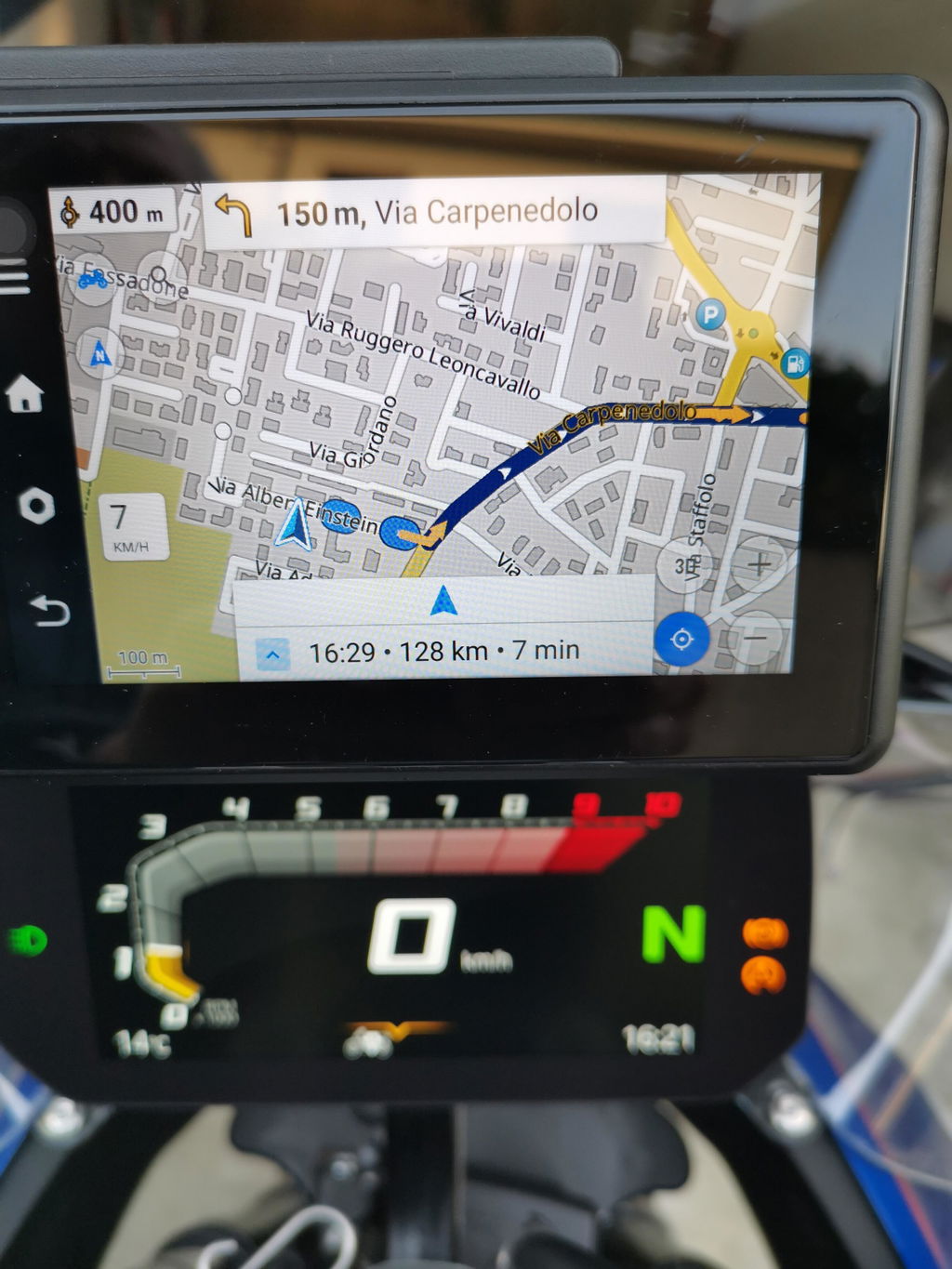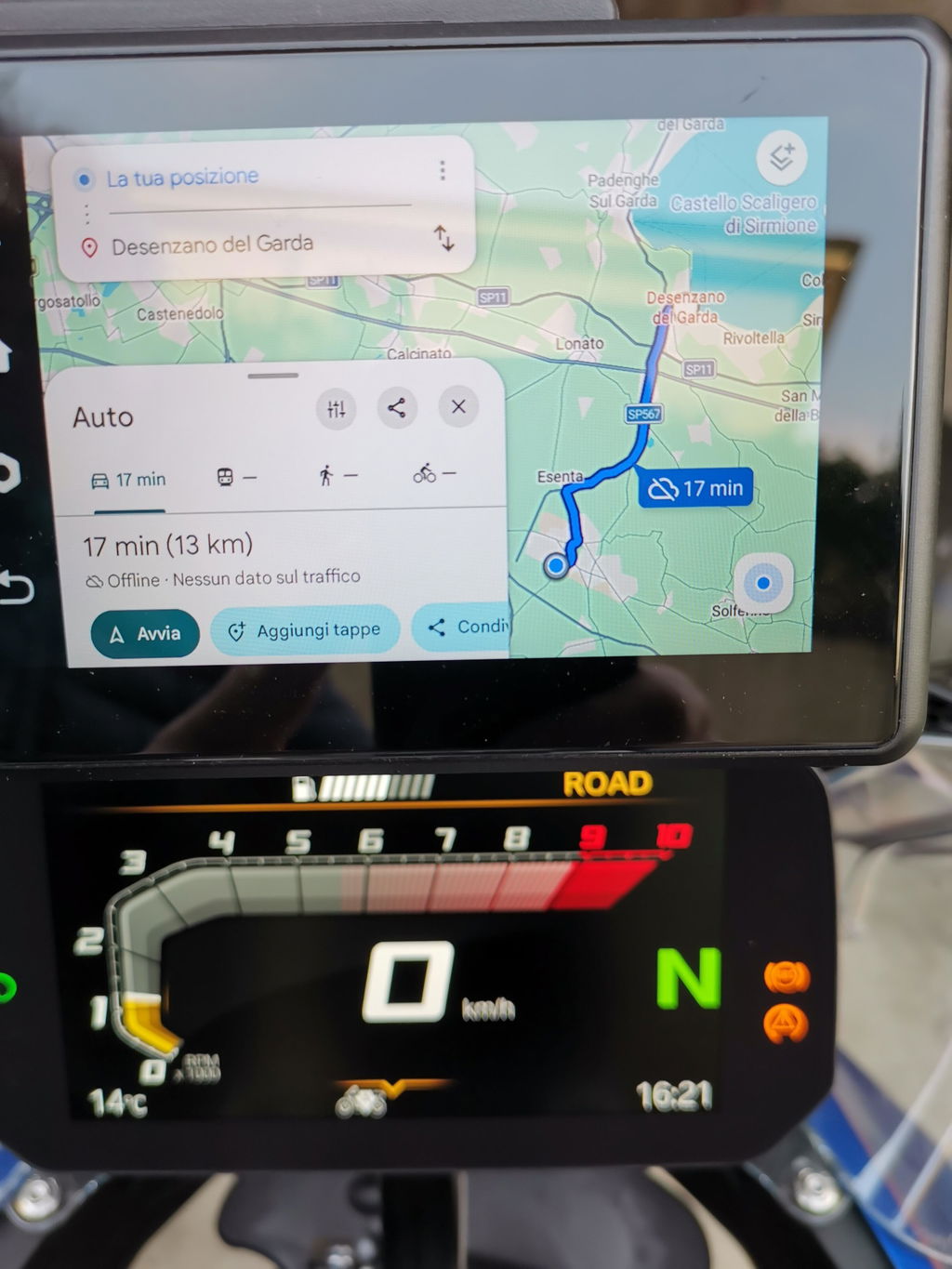


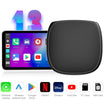
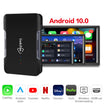
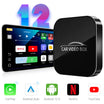
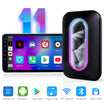
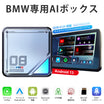
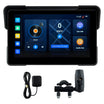
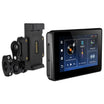
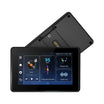
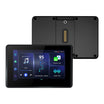
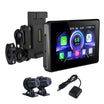
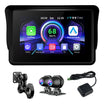
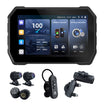
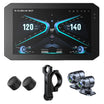
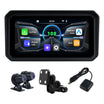
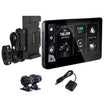
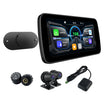
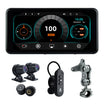
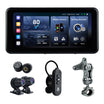
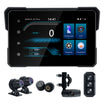
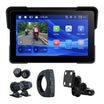
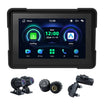
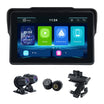
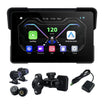
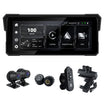
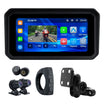
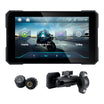
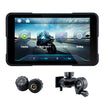
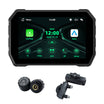
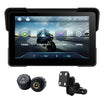
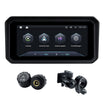
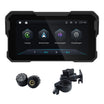
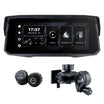
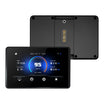


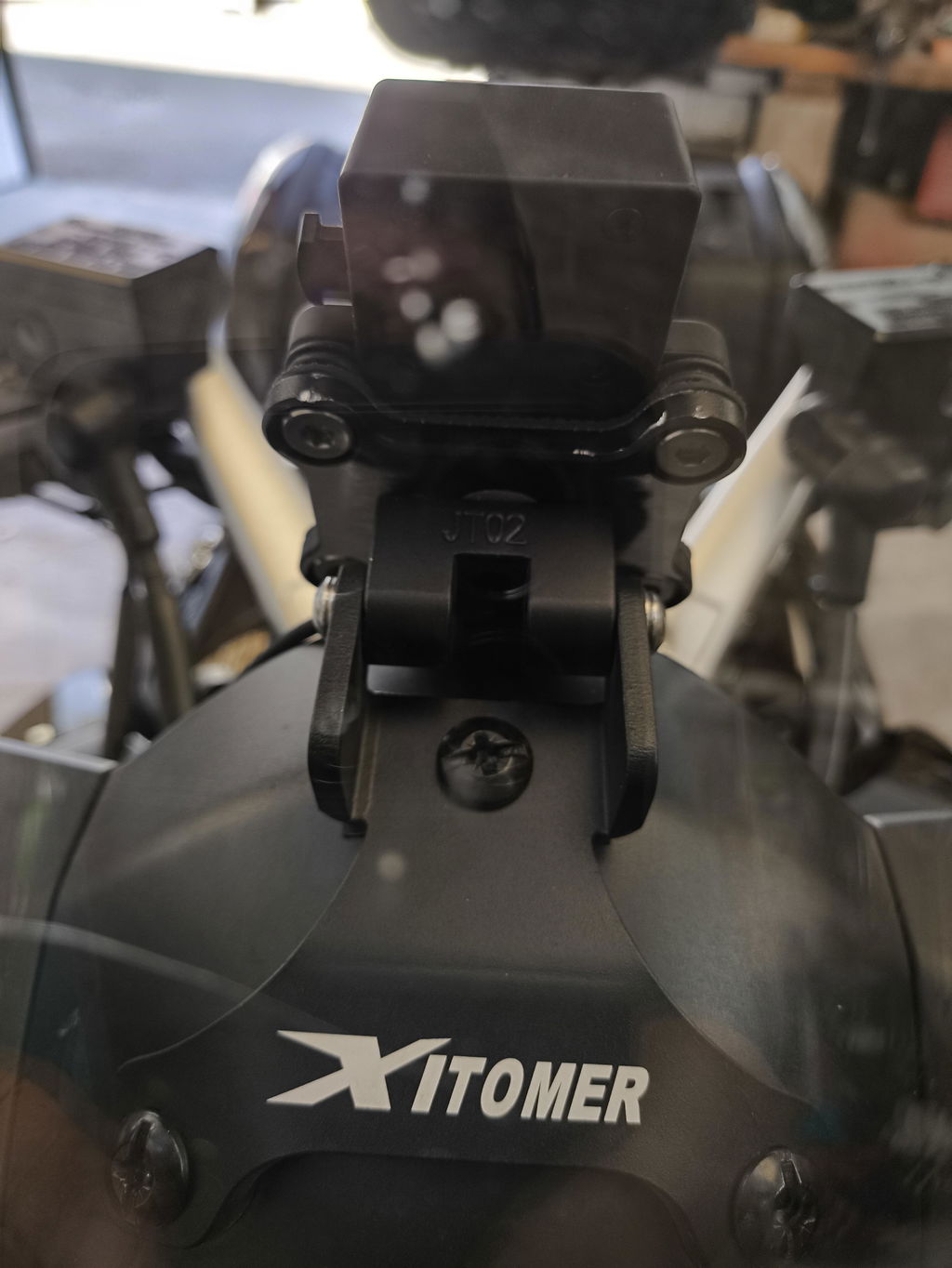
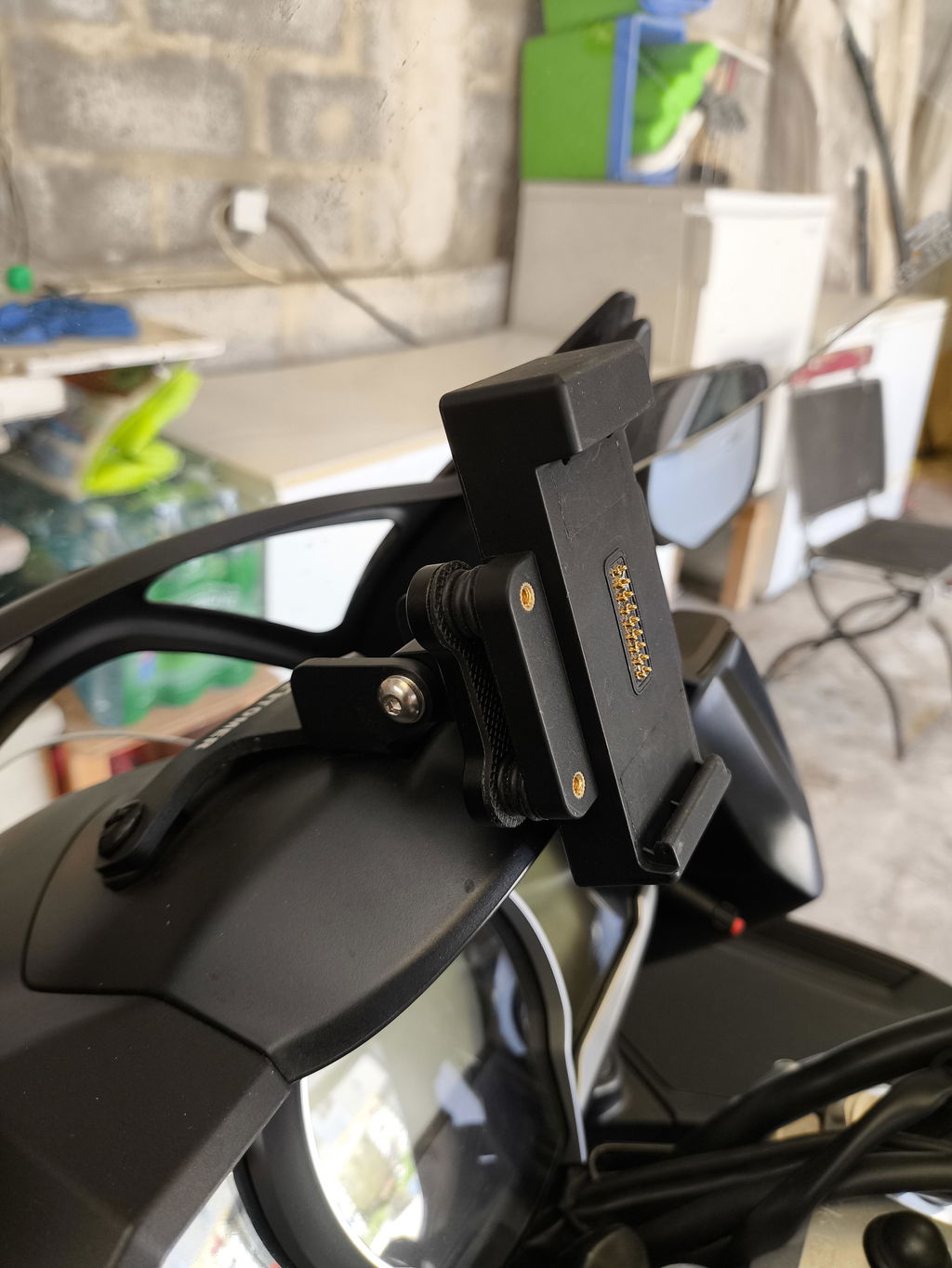
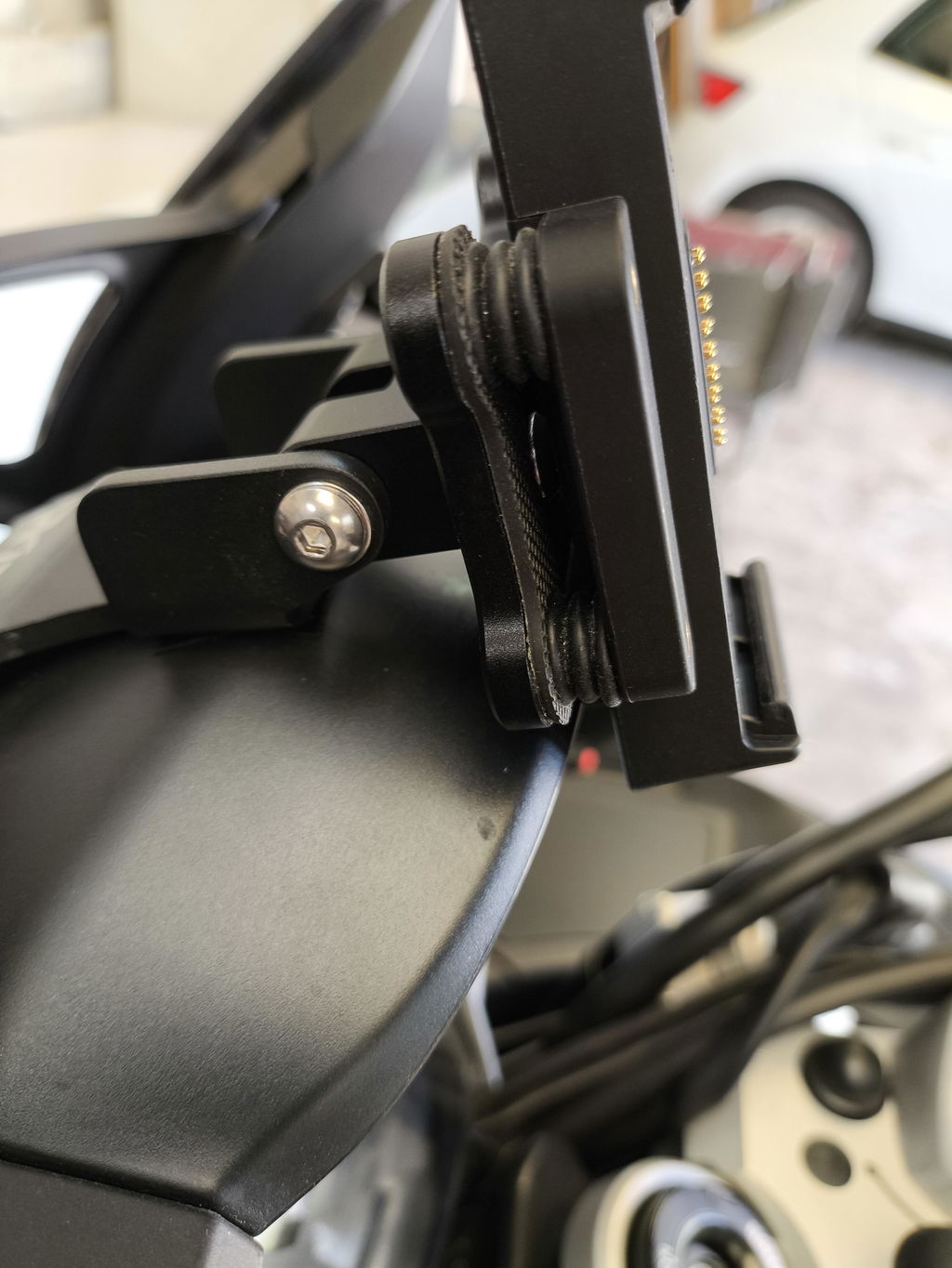
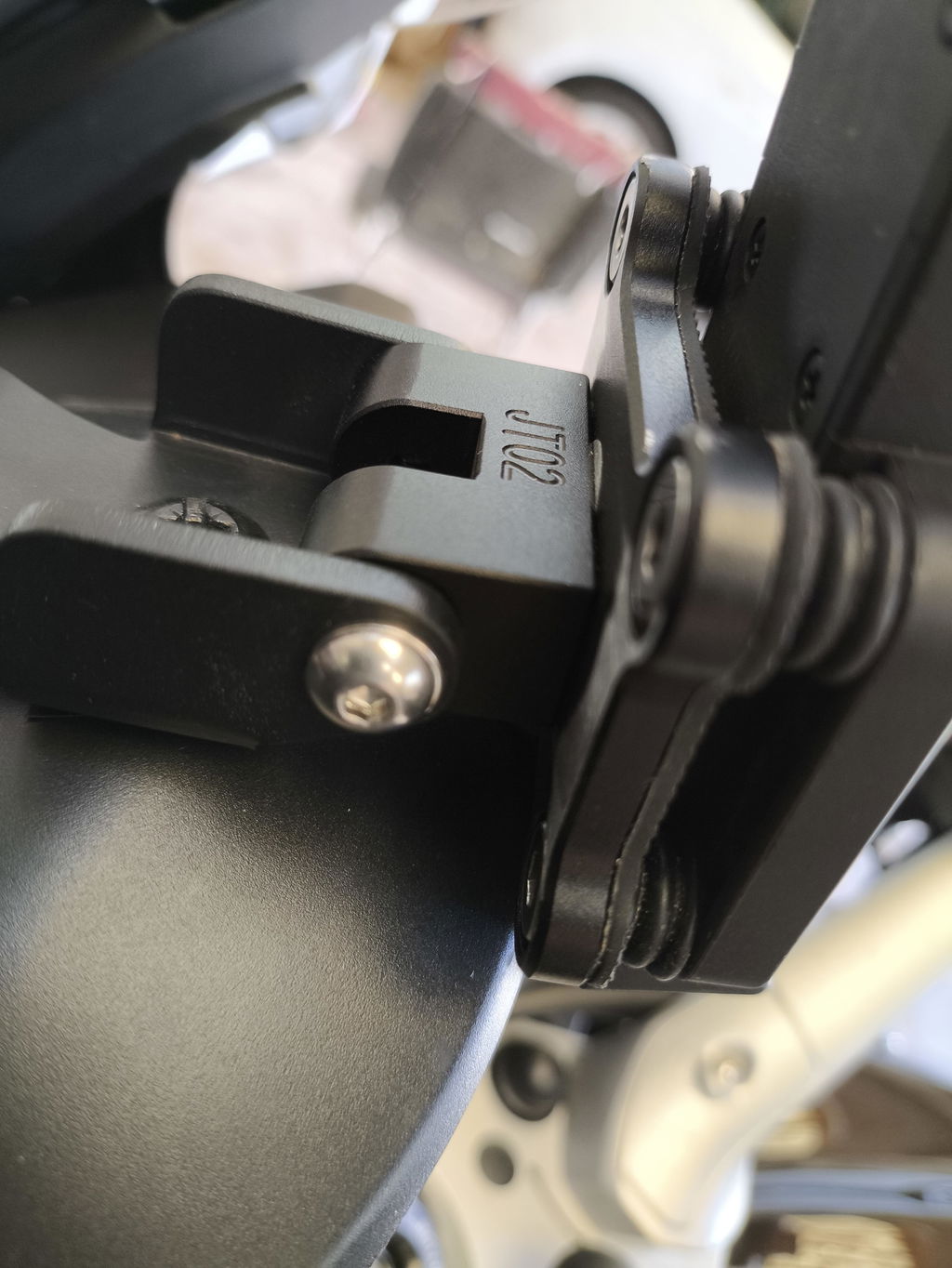
Après quelques problèmes dus à la mauvaise réception des satellites , problèmes résolus grâce à l'aide et aux directives du support Linkifun (très efficace ,merci à eux) j'ai pu monter mon MT3c sur ma moto , une Fjr 1300. Comme le support par boule ne me convenait pas , j'ai scié puis limé celui-ci , j'ai ensuite percé 2 trous dans ce support afin de le fixer sur le support que j'avais déjà monté pour fixer mon Garmin Zumo XT (les photos jointes sont plus explicites).L'ensemble fixé ainsi est bien à hauteur des yeux sans gêner la vision des compteurs . De plus , grâce à un adaptateur , je peux éventuellement me servir quand même de mon Zumo sans changer quoi que ce soit.
Au sujet de mon MT3c , il est vrai que c'est plutôt petit , surtout que c'est peut-être un 5 pouces mais ,comme la barre de boutons reste toujours à gauche, on a en fait un 4,5 pouce (j'ai mesuré) , j'utilise le logiciel de navigation Sygic (aussi bien en online qu'en offline) , et ça fait vraiment petit pour "lire" la carte , heureusement que , avec mon montage, l'appareil est à hauteur et pas loin des yeux.
Le MT3c en lui-même est agréable à utiliser ,polyvalent , son gros atout étant la possibilité de s'en servir sans connexion avec le smartphone , c'est ce que je voulais , tout en pouvant s'en servir comme un écran classique de Carplay ou Android auto , la combinaison des deux est génial et rassurante.
Le tout s'avère efficace et complet , il faut un temps d'adaptation pour maîtriser les nombreuses fonctionnalités.
Dans les reproches ,je peux citer une perte Gps pendant une dizaine de minutes en roulant (par 2 fois ) , un écran tactile pas facile à maîtriser avec des gants (pourtant prévus pour) ,il faut tapoter plusieurs fois pour déclencher la fonction voulue , ce n'est pas facile ni sécuritaire en roulant.
Mais vu l'agrément réel de ce MT3c , je rêve de la même configuration ,logiciel , possibilités , fonctions , même support donc amovible ,etc .. mais avec un écran du style MT13 donc en 6,2 pouces , peut-être que Linkifun va le faire ?
Excellent display resolution.
It doesn't drain the phone's battery or overheat.
It also has a remarkable quick-release system and is equipped with a vibration dampening system.
I have a Honda NC750X, which has the vibrations typical of twin-cylinder engines, but the dampening system works excellently.
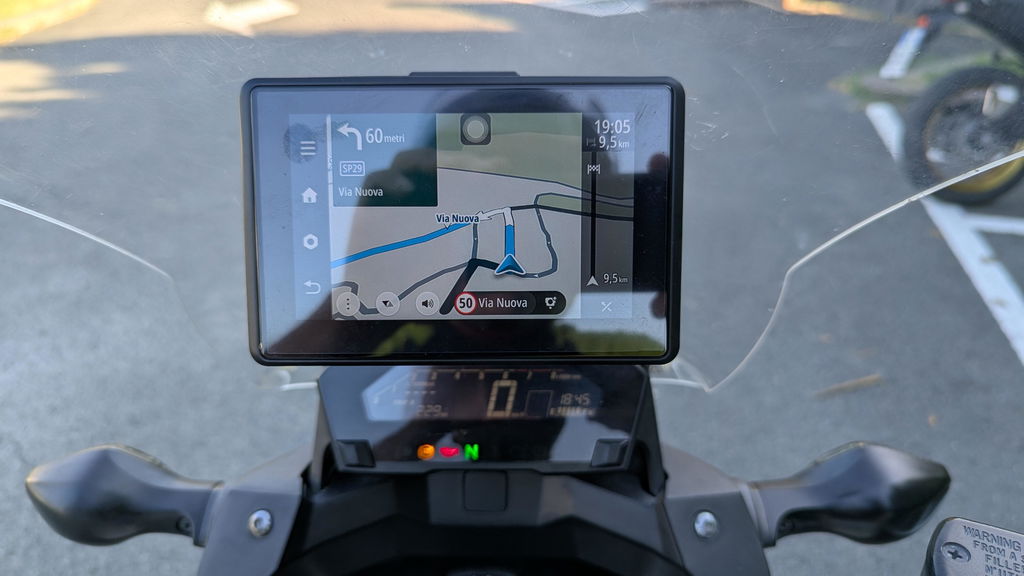
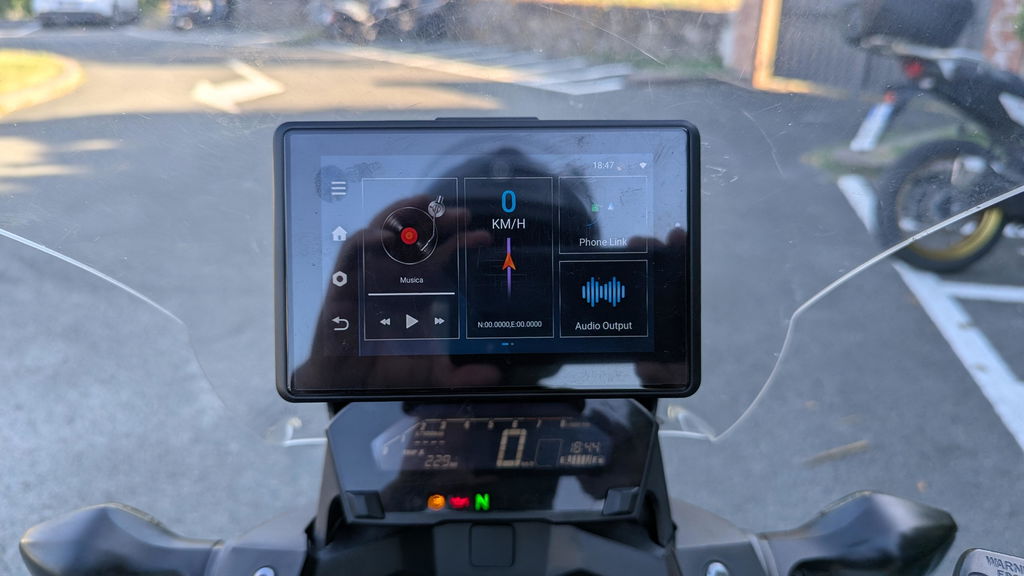
Everything is perfect, but why can't I hide the Android sidebar?
Even the Android setting that allows you to hide it has been deliberately hidden.
I understand it's for safety reasons, but when I ride my motorcycle, I only look at the road.
Furthermore, the floating window view command already exists.
The result is that the navigation maps are off-center to the right.
It would be enough to add a warning like 'Warning, hide the bar...'
Furthermore, the sidebar can't even be moved down.
The fact remains that this is truly a perfect product.
There are few, and very expensive, ones on the market.
I hope a software update fixes the problem.
Five stars, well deserved.
It is truly an awesome device and it works very well, no more cable connection nightmare!
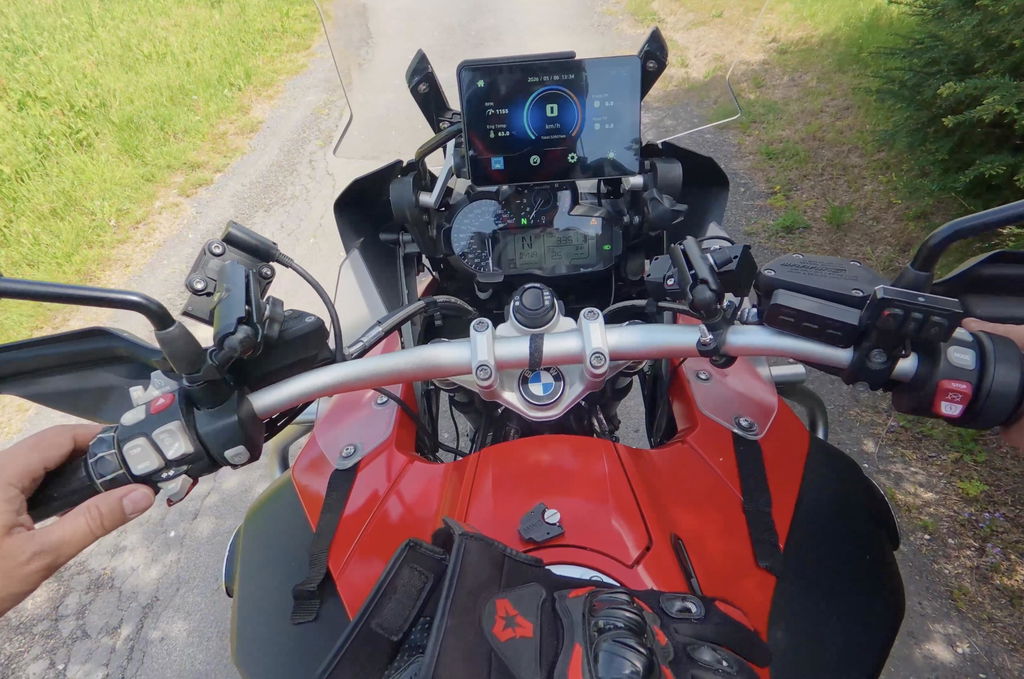
Good unit on my R1200GSA (2017) all works well and wonderwheel is functional and 1,000 NITS Brightness is good.
The LinkiFun MT24 Motorcycle CarPlay is one of the smoothest CarPlay screens I have used. It feels fast and responsive, which makes it reliable while riding.
The screen size is just right. It is big enough to clearly see maps, controls, and notifications without being too bulky.
The camera quality is clear in most situations. It only struggles a bit when a very bright light is pointed directly at it. One thing I really like is that the music does not stop when opening the dashcam, which is an issue with other CarPlay units.
The split screen feature is very useful. I can use CarPlay and the dashcam at the same time. I can also view both the front and rear cameras together or choose just one.
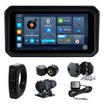
The TPMS is a great addition. It lets me set low and high pressure warnings, so I can easily monitor my tire pressure and ride with more confidence.
The parking monitoring mode gives peace of mind when the motorcycle is parked. It helps me see what is happening around it. The Cloud Spirit app adds more value with GPS tracking and also lets me view real time footage from the dashcam while riding or when parking monitoring is active. It can also help locate the motorcycle if needed.
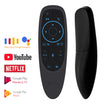
The remote control is very helpful. I can use it while riding instead of touching the screen.
Installation is simple and can be done by yourself if your motorcycle is easy to work on. The unit is also easy to remove from the mount.
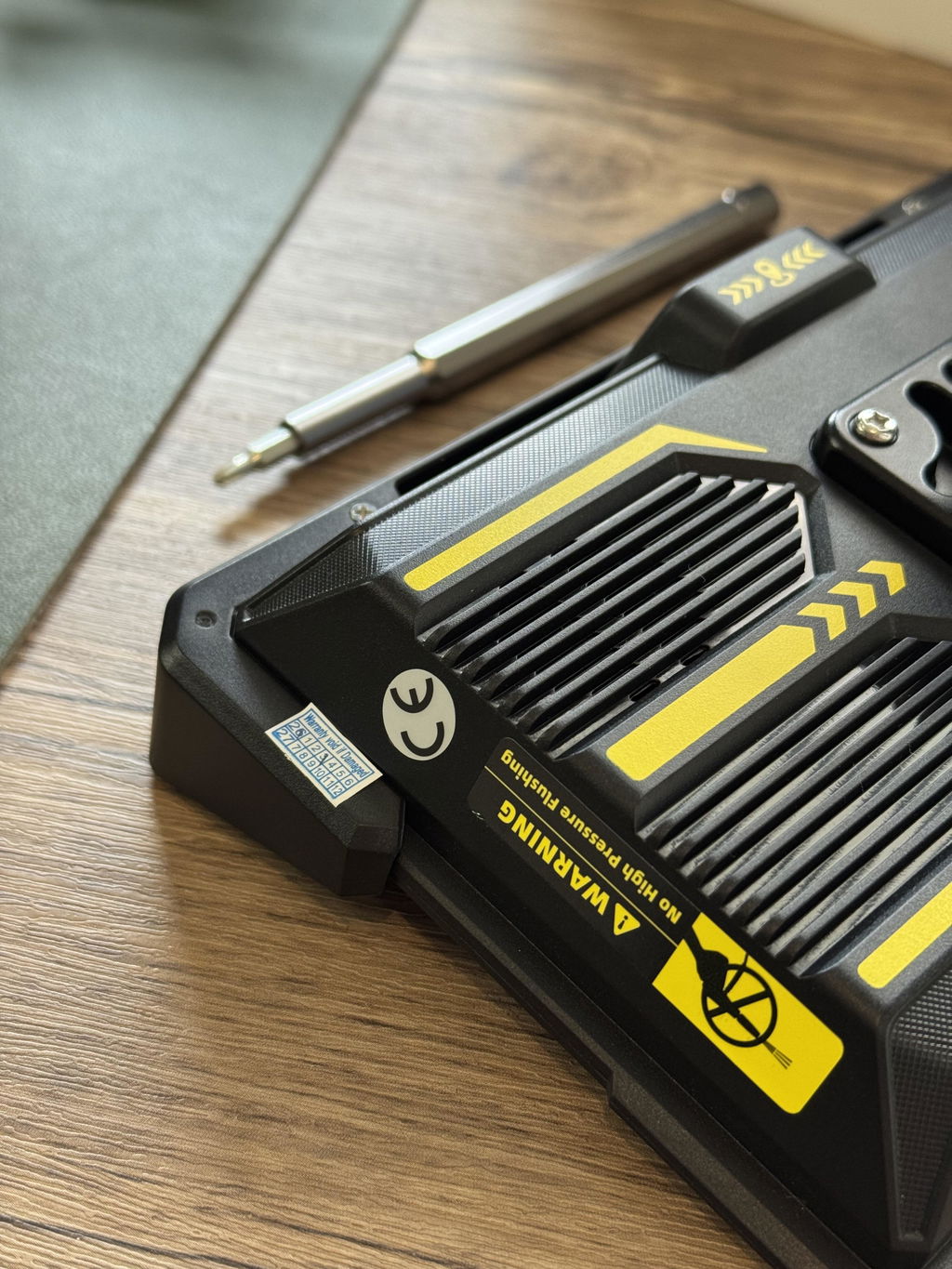
The heatsink design at the back is very smart. It helps prevent overheating, and the airflow while riding keeps it cool.
Overall, the LinkiFun MT24 is a solid motorcycle CarPlay system with great features, smooth performance, and easy usability.
If you want to see it in action, you can check out my TikTok @JaceOnThePace.
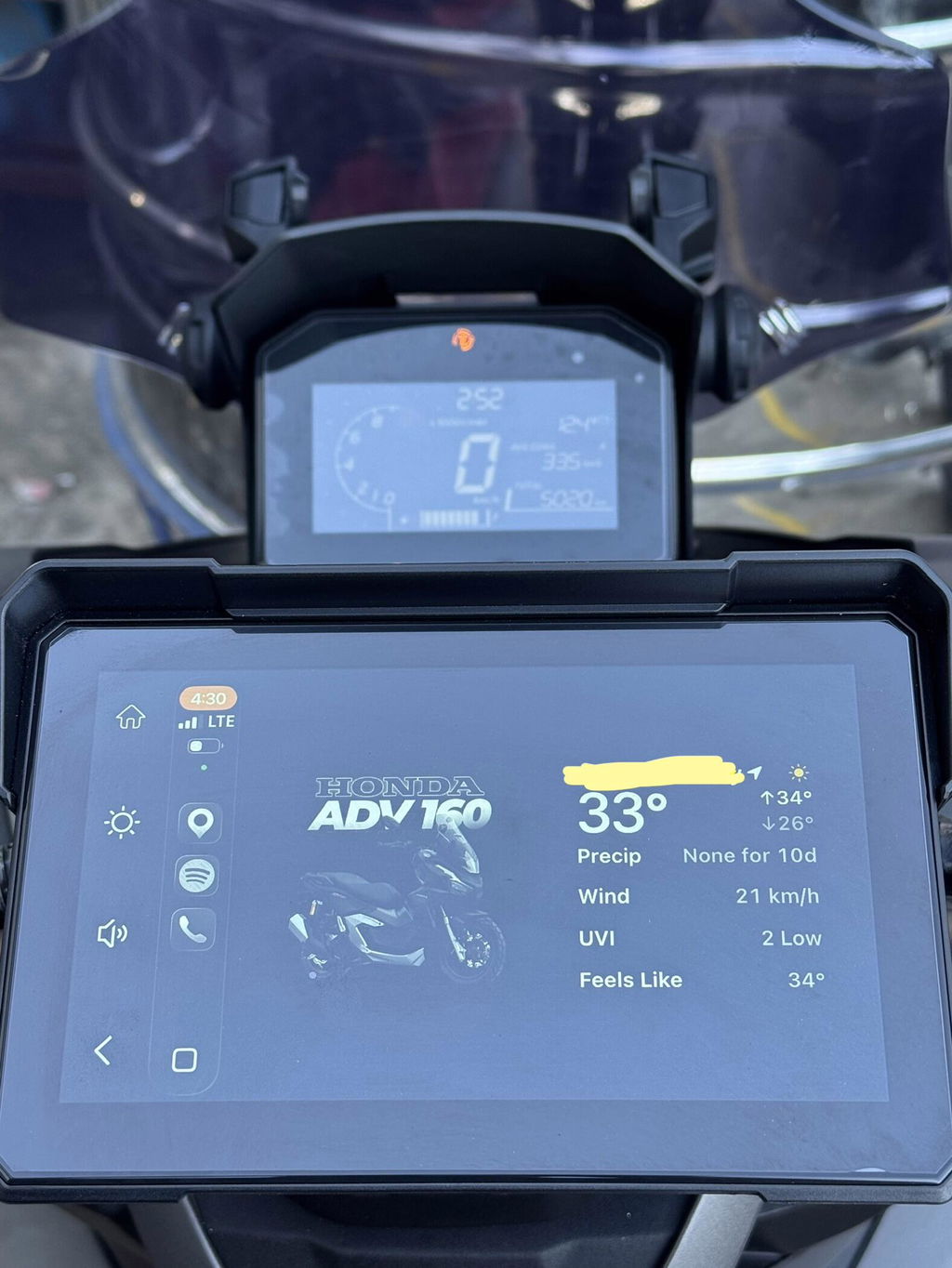
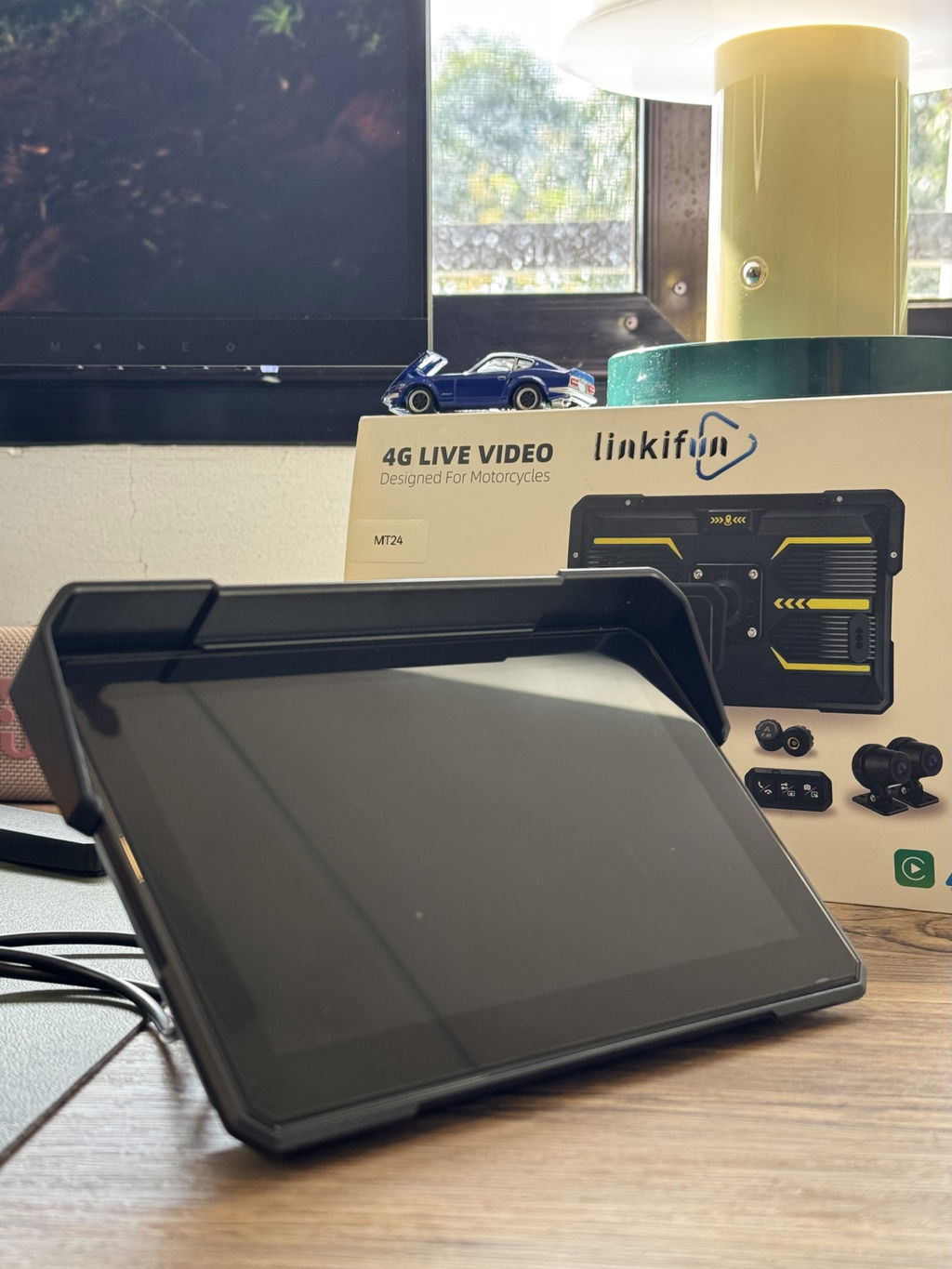
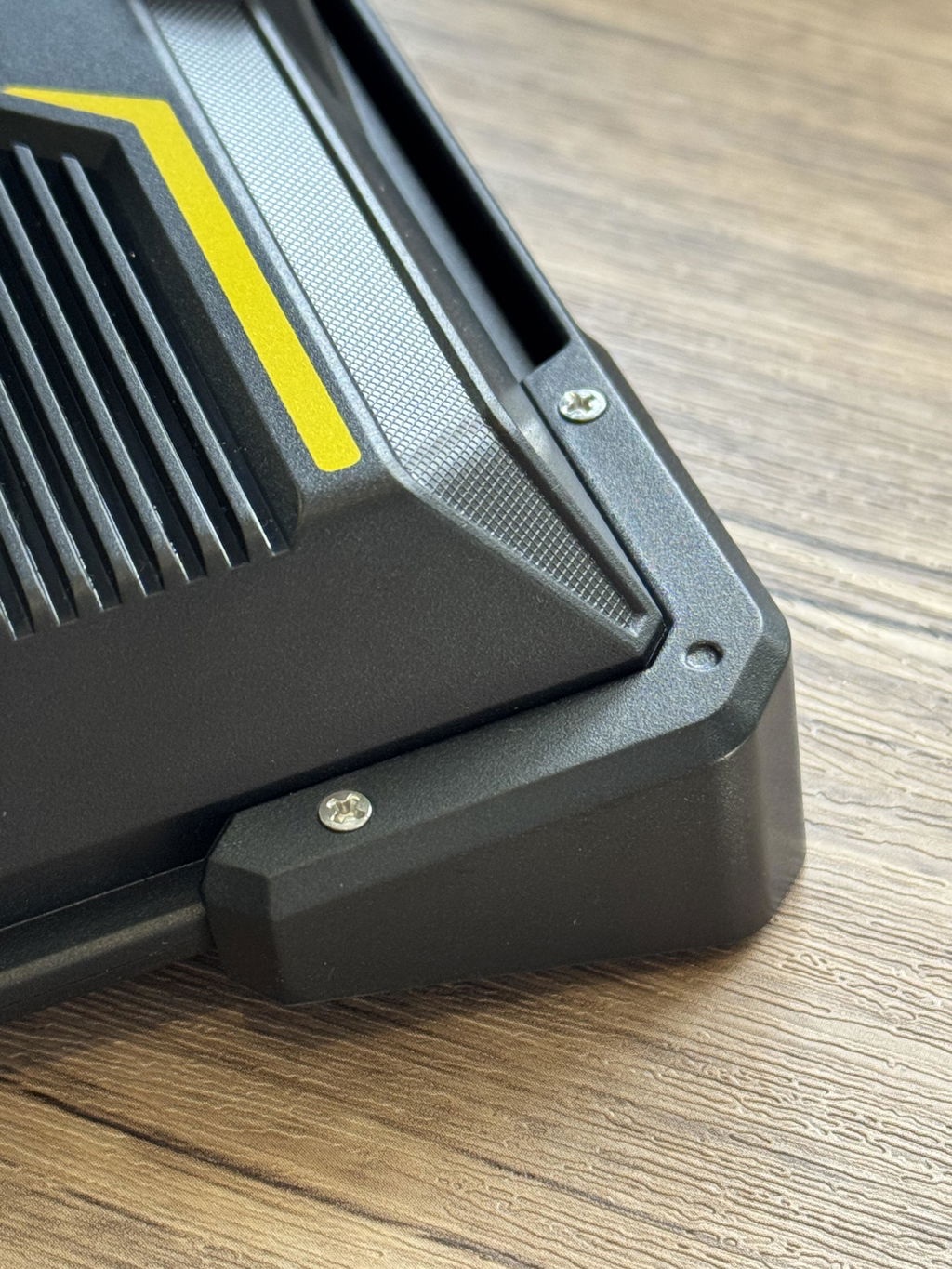
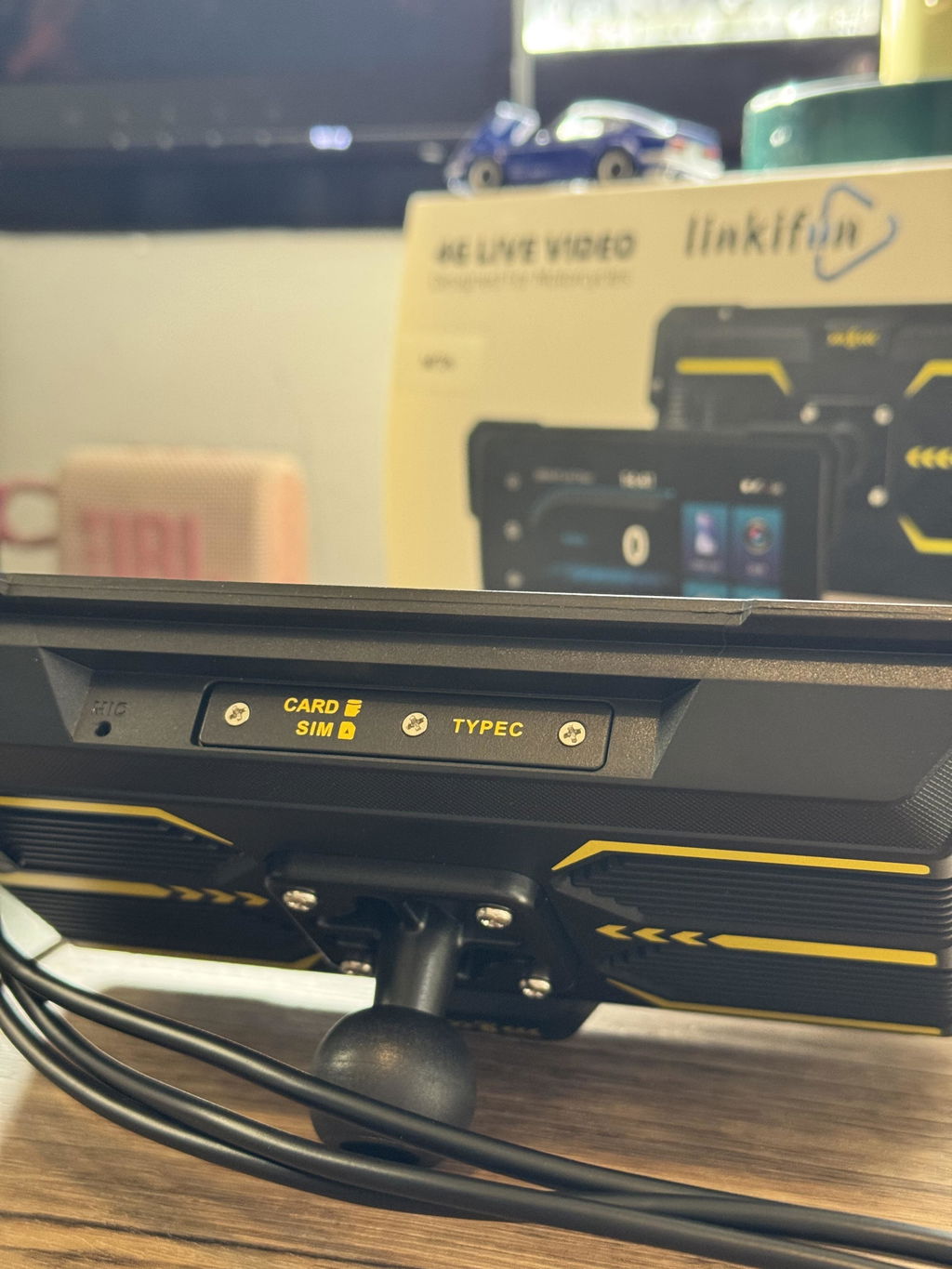
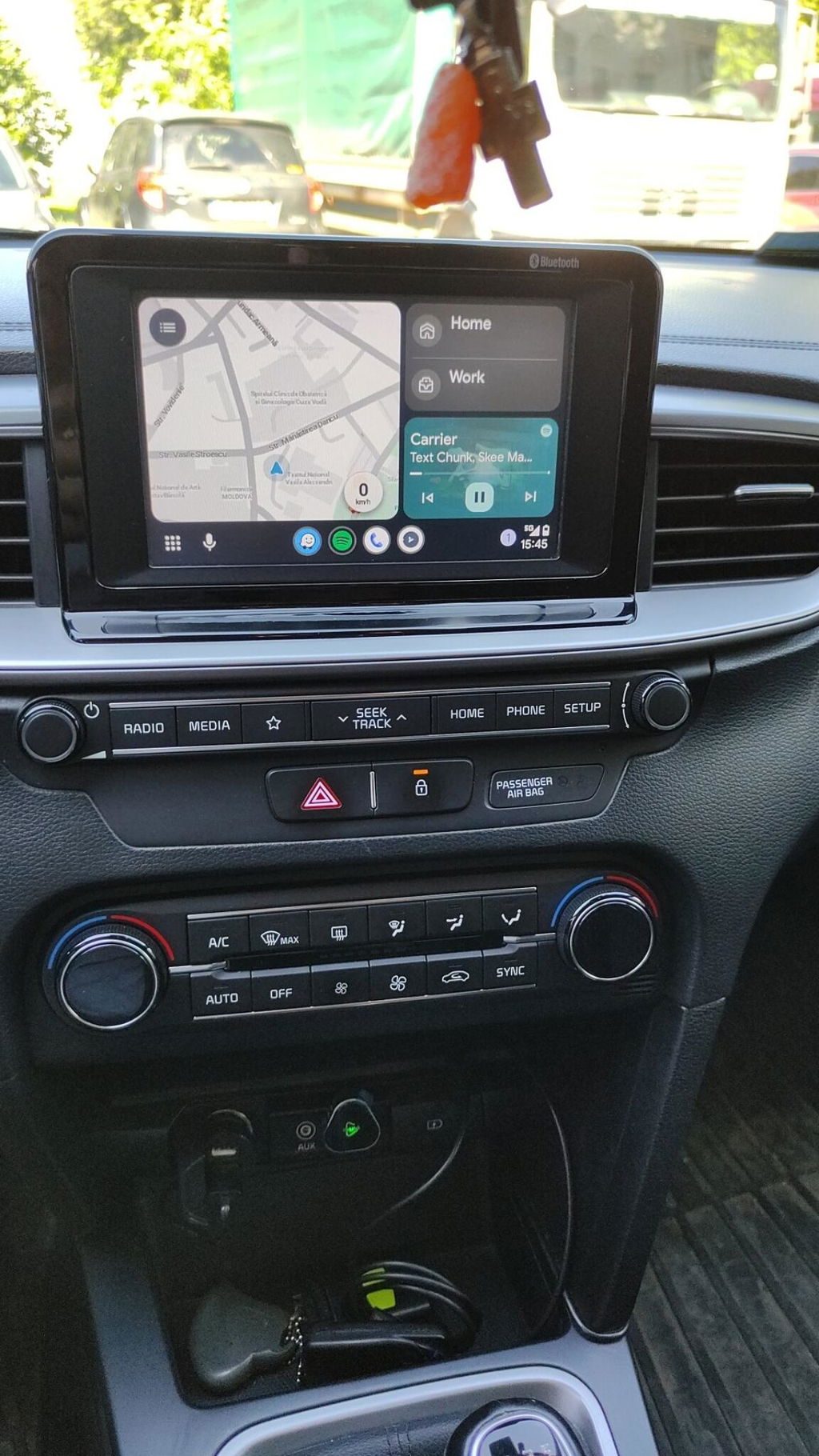
Been using it for a few days now, no issues & connects immediately. Makes center console look much more organized without wires. Sound quality is not affected and my stock head unit buttons function normally with CarPlay.
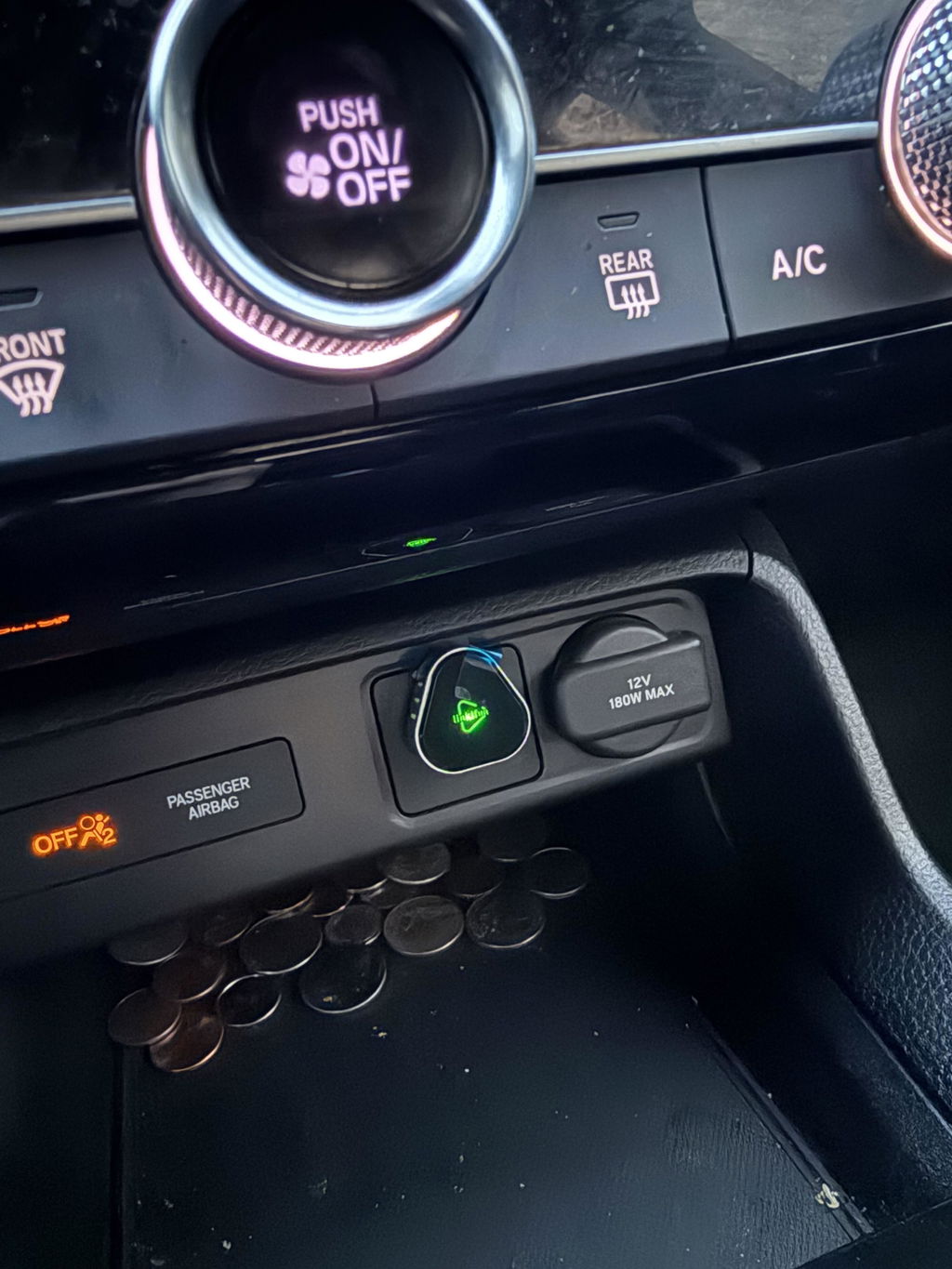
Super customer service. Great product and lightning fast delivery. A*****, it’s that good

The equipment works well, I think it would be good if it were possible to connect x4 TPMS, I think there will be such a capability in the future.
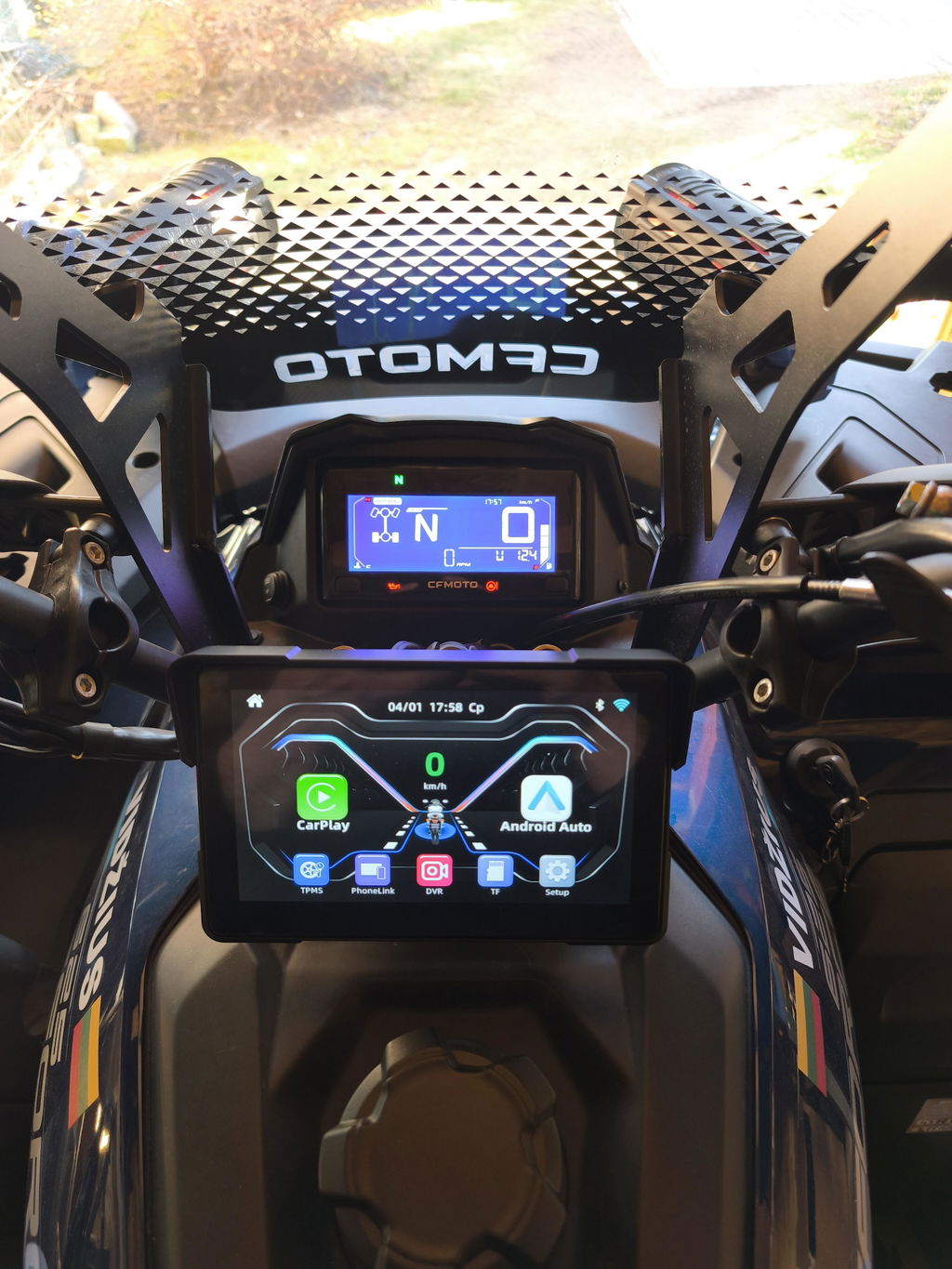
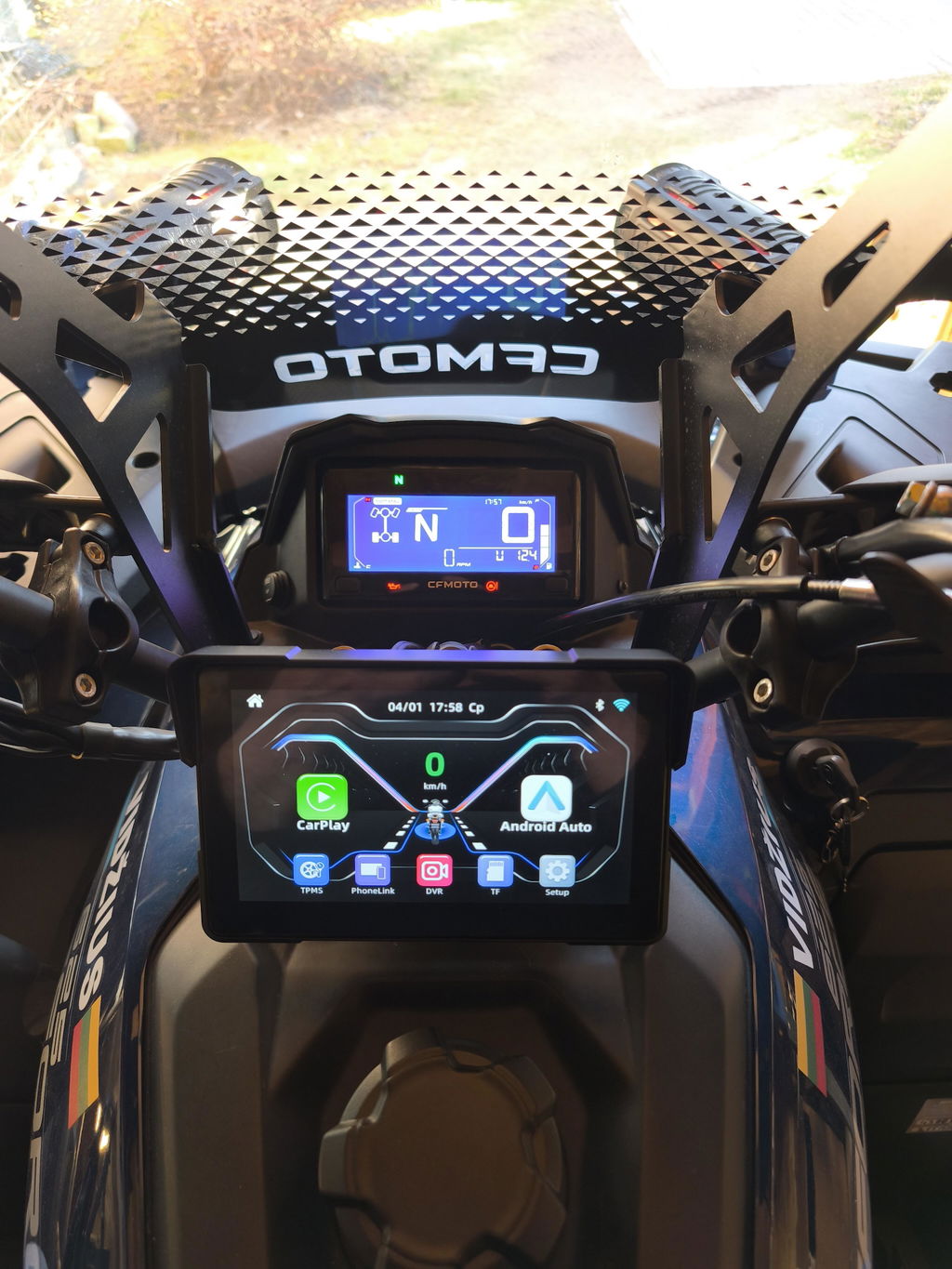
Un vero piacere, il dispositivo risulta molto rapido e veramente veloce. Consiglio
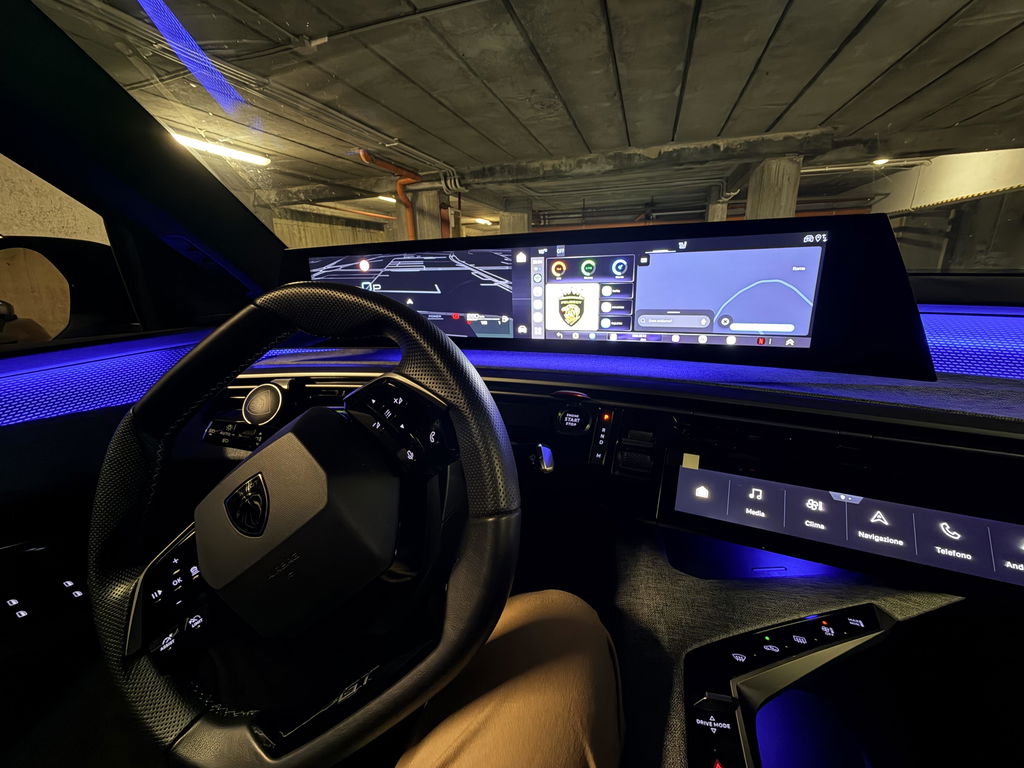
Il dispositivo permette di utilizzare varie applicazioni per la navigazione anche offline senza quindi il supporto continuo dello smartphone, personalmente utilizzo un'applicazione che era già installata e ne ho scaricata dal play store una ulteriore in grado di leggere i file gpx che carico direttamente da Google Drive, davvero molto molto comodo e semplice, il display ha un'ottima luminosità, nella confezione era compresa anche la pellicola protettiva che non ho ancora applicato, soddisfatto per l'acquisto perché era ciò che cercavo. Ci tengo anche a ringraziare il servizio post vendita a cui ho avuto necessità di rivolgermi che si è messo a disposizione per fornirmi il supporto necessario.